
- 軟體名稱:快剪輯
- 授權類型:免費軟體
- 支援語系:簡體中文/英語
- 支援系統:Windows
- 官方網站:Home
快剪辑 是一款由 360 公司 開發的視頻剪輯軟件,操作簡單,適合新手和輕量級的剪輯需求。以下是詳細的使用教學,幫助您快速掌握軟件功能。
1. 安裝與啟動
1) 下載與安裝
- 從 快剪辑官網 或信任的軟件下載平台下載安裝包。
- 雙擊安裝包,按照提示完成安裝。
2) 啟動軟件
- 安裝完成後,啟動快剪辑進入主界面。
2. 主界面介紹
- 導入素材: 添加視頻、音樂或圖片到時間軸進行編輯。
- 編輯區域: 預覽窗口、時間軸及素材區。
- 工具欄: 剪切、裁剪、調整速度等基礎編輯功能。
- 輸出: 完成剪輯後導出視頻。
3. 基本操作教學
1) 添加視頻素材
- 點擊 「導入文件」 或拖拽文件到軟件主界面。
- 支援視頻、圖片、音頻文件的導入。

2) 剪切視頻片段
- 將視頻拖到時間軸。
- 將播放頭移動到需要剪切的位置,點擊 剪刀圖標。
- 刪除不需要的片段,保留所需內容。
3) 添加過渡效果
- 在 「特效」 選項中,選擇適合的過渡效果。
- 將效果拖到兩個片段之間,調整過渡時長。
4) 添加字幕
- 點擊 「文字」,選擇字幕樣式。
- 將字幕拖到時間軸,雙擊進行文字編輯。
- 可調整字幕大小、字體、顏色及顯示時間。
5) 添加音樂或配音
- 點擊 「音樂」,導入音頻文件。
- 拖動音樂到時間軸,調整位置與時長。
- 如果需要配音,可直接使用錄音功能錄製聲音。
6) 調整視頻速度
- 選中時間軸上的視頻片段。
- 在工具欄選擇 「變速」,可加快或減慢視頻播放速度。
7) 裁剪畫面
- 選中視頻,點擊 「裁剪」。
- 調整裁剪框的大小和位置,確定後應用。
4. 進階功能
1) 添加濾鏡
- 點擊 「濾鏡」,選擇想要的濾鏡效果。
- 拖到視頻片段上方,調整濾鏡強度。
2) 畫中畫功能
- 將另一段視頻或圖片拖到時間軸上的新軌道。
- 調整大小和位置,實現畫中畫效果。
3) 插入片頭/片尾
- 使用內置的模板快速添加片頭和片尾。
- 編輯文字內容,或導入自己的設計。
4) 調整色彩
- 選中視頻片段,點擊 「色彩調整」。
- 可調整亮度、對比度、飽和度等參數。
5. 導出視頻
1) 設定輸出參數
- 點擊右上角的 「導出」 按鈕。
- 選擇導出格式(如 MP4、AVI 等)。
- 設定分辨率(如 1080p、720p)和比特率。
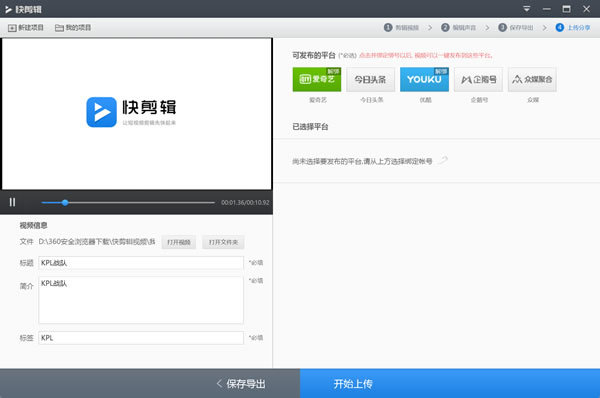
2) 開始導出
- 設置保存位置,點擊 「開始導出」。
- 導出完成後,您可以直接預覽視頻或分享。
6. 常見問題與解決方法
1) 導入文件格式不支援
- 確認文件格式是否為支援範圍(如 MP4、MOV)。
- 如果不支援,可使用轉檔工具將文件轉為通用格式。
2) 音畫不同步
- 嘗試調整視頻或音頻片段的起始點。
- 確保原始文件無問題。
3) 導出文件過大
- 降低分辨率或比特率。
- 壓縮音頻或刪除不必要的片段。
7. 總結
快剪辑 是一款簡單易用的視頻剪輯工具,適合用於日常短視頻製作和基礎編輯需求。透過熟悉其基本與進階功能,您可以快速創建出高質量的影片,並輕鬆分享至社交媒體或存檔保存!


廣告